 八荒启·交互动画
Q
如何快速将GGB导出为在线链接?
A
八荒启·玄武屏支持将 GeoGebra 文件一键导出为在线链接。导出后即生成专属链接与二维码 —— 链接可嵌入 PPT、WPS 与希沃白板,打开即用,无需安装 GeoGebra;二维码可置于课件之中,学生以手机、平板等任意设备扫码,即可参与课堂互动。
下面是完整操作指引。
第 1 步 · 进入官网
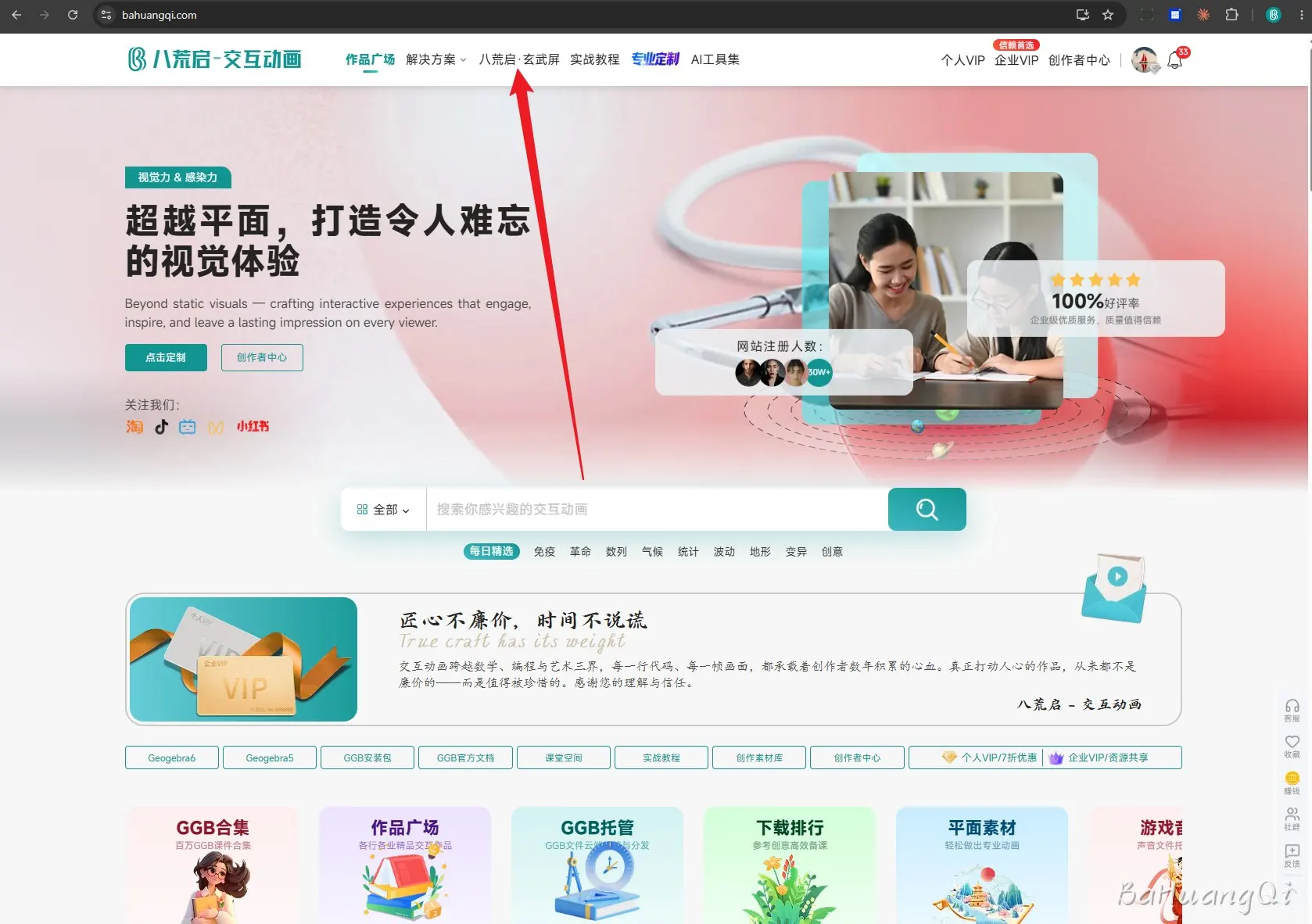
打开浏览器,访问 八荒启官网,在顶部导航中找到「八荒启·玄武屏」。
第 2 步 · 进入玄武屏并登录
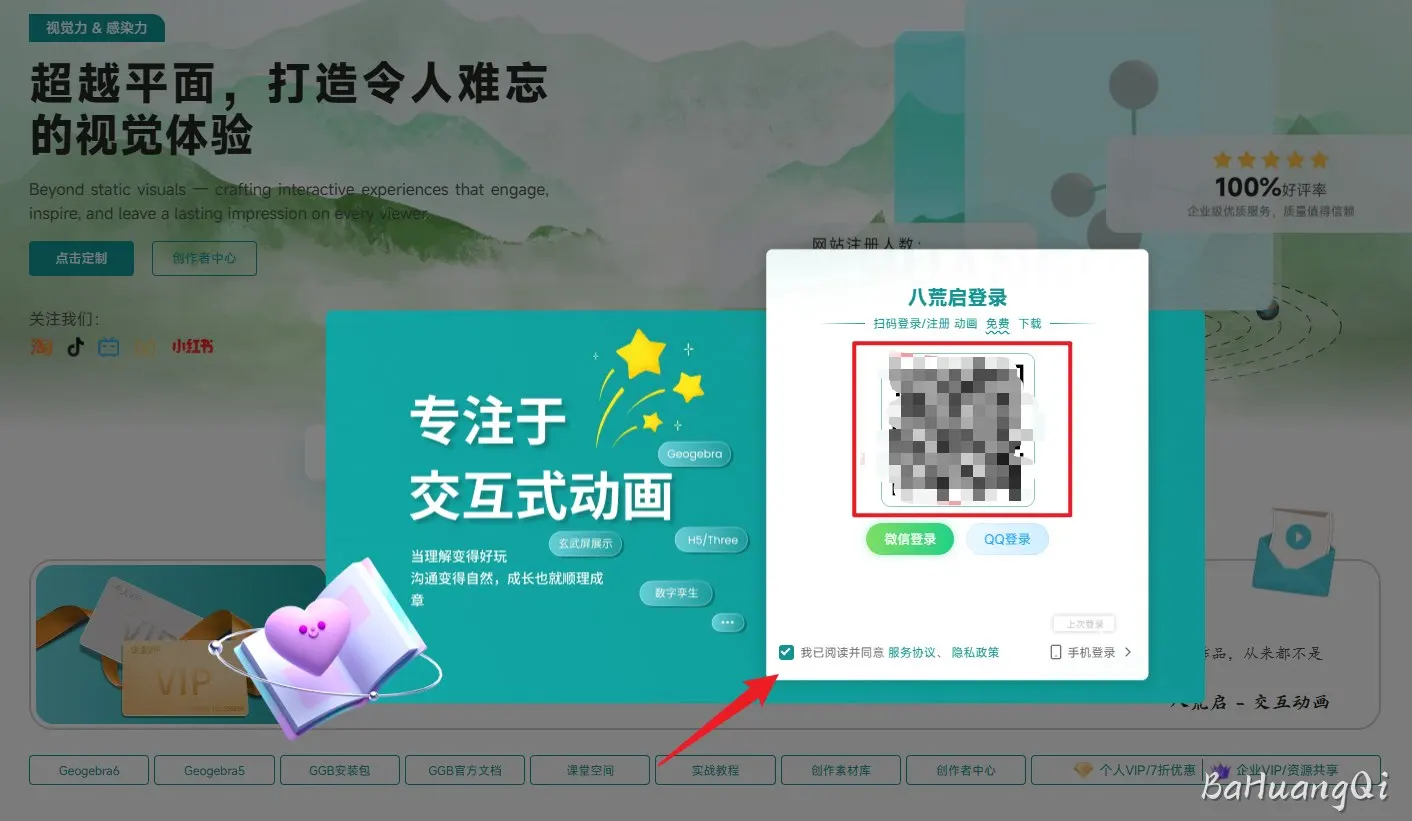
点击进入玄武屏。为保障您的资料安全,此步骤需登录后操作。
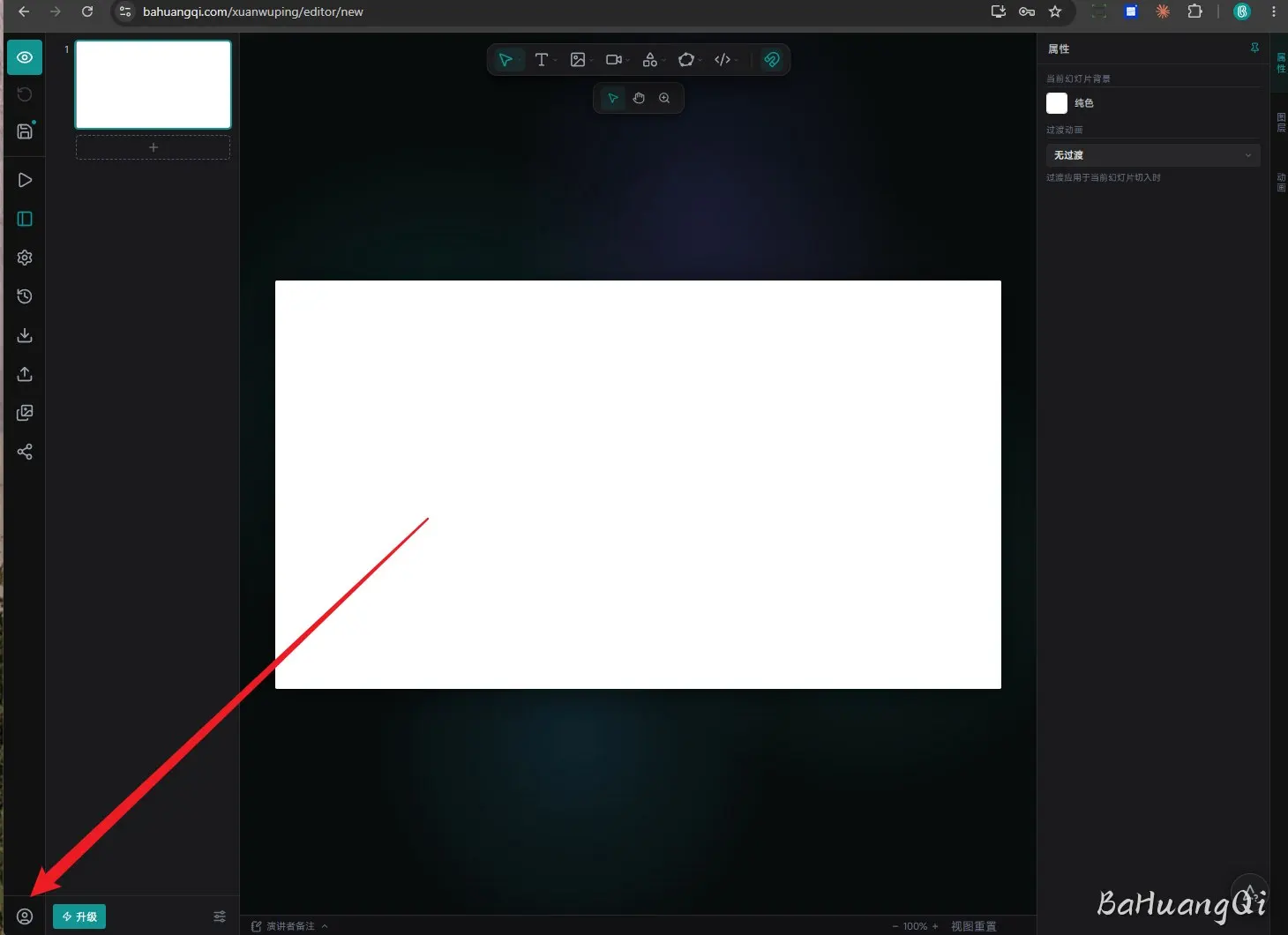
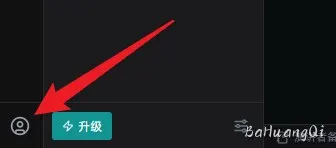
进入后,留意页面左下角的个人头像入口。
第 3 步 · 打开个人空间
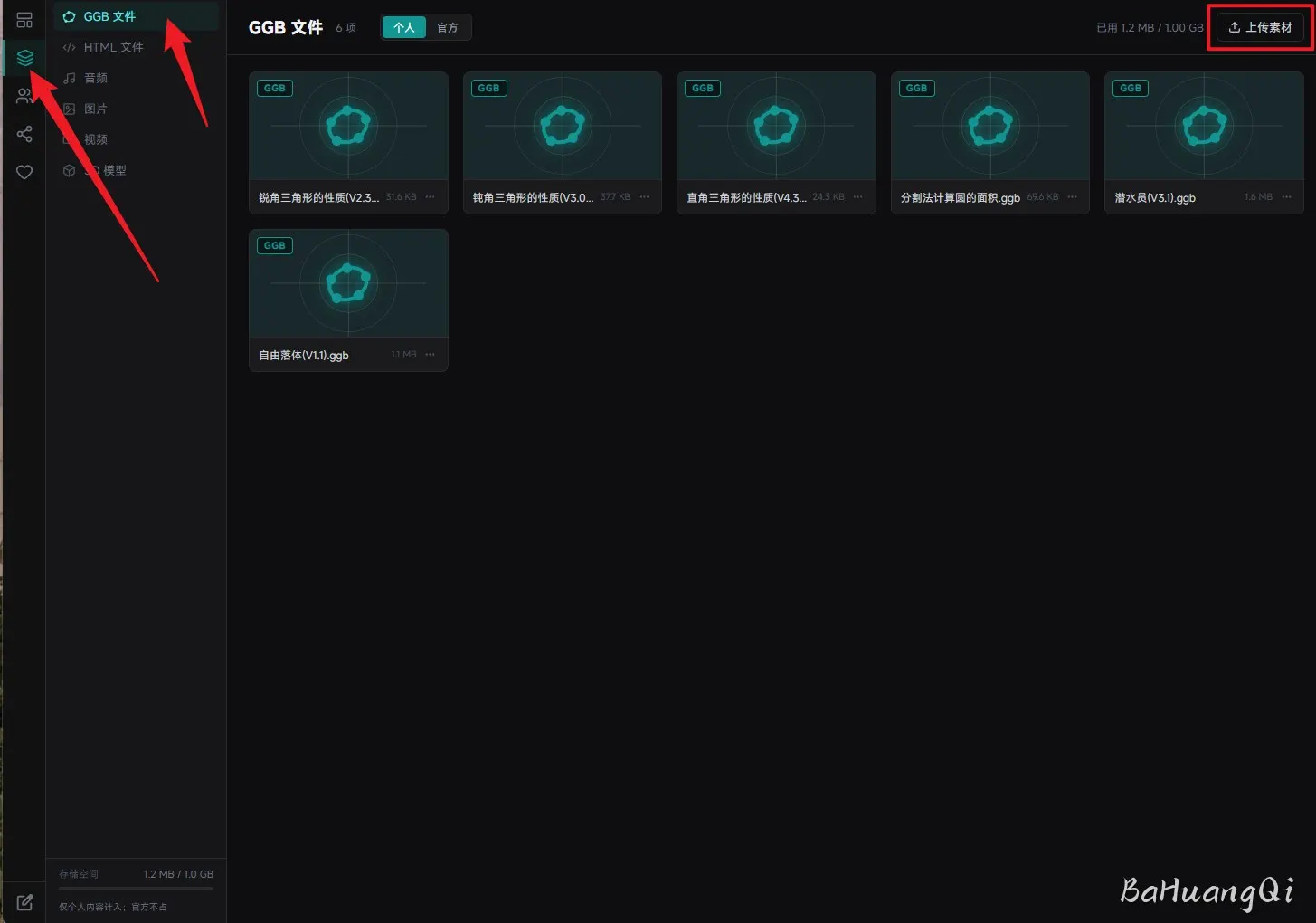
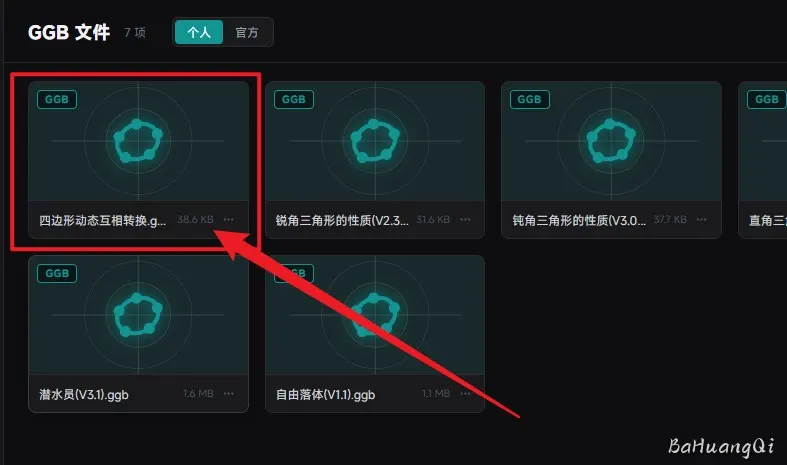
点击左下角的个人头像,进入个人空间。在「素材」中选择「GGB 文件」,这里汇集了您全部的 GGB 素材。
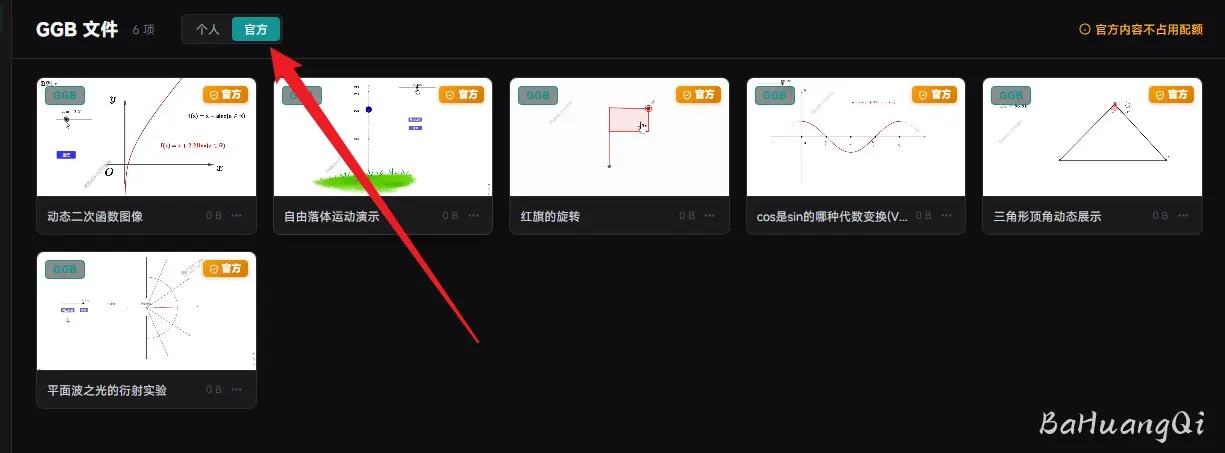
若您曾在官网购买成品、或委托定制作品,可切换至「官方」标签查看。
第 4 步 · 上传 GGB 文件
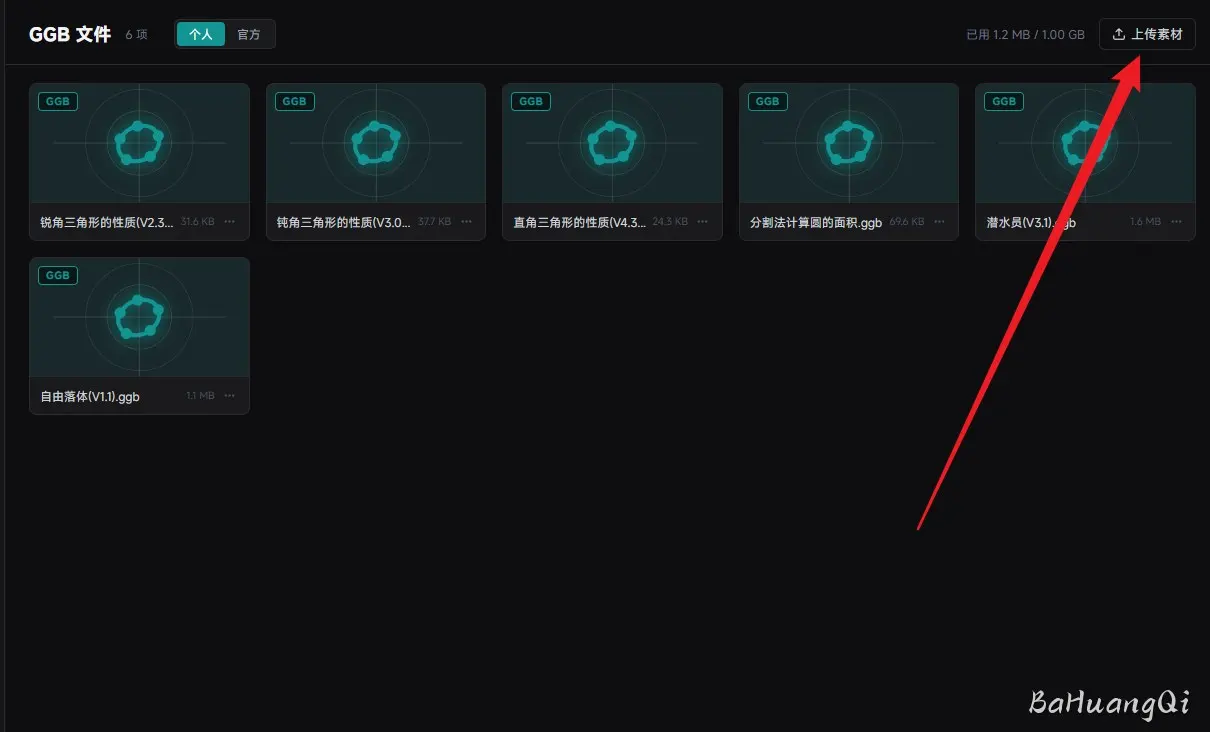
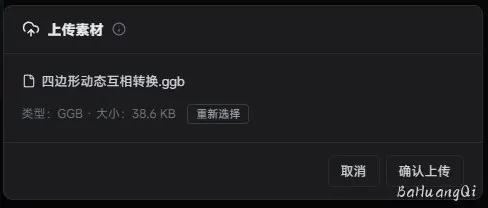
回到「个人」标签,点击右上角的「上传素材」,打开上传弹窗。
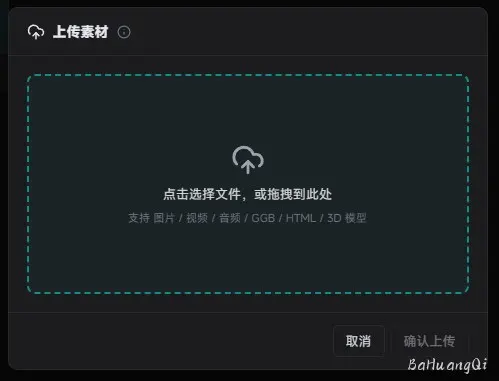
在弹窗中选择或拖入您的 .ggb 文件,确认上传。完成后,素材区会新增一张卡片 —— 卡片名称即您的文件名。
第 5 步 · 打开分享设置
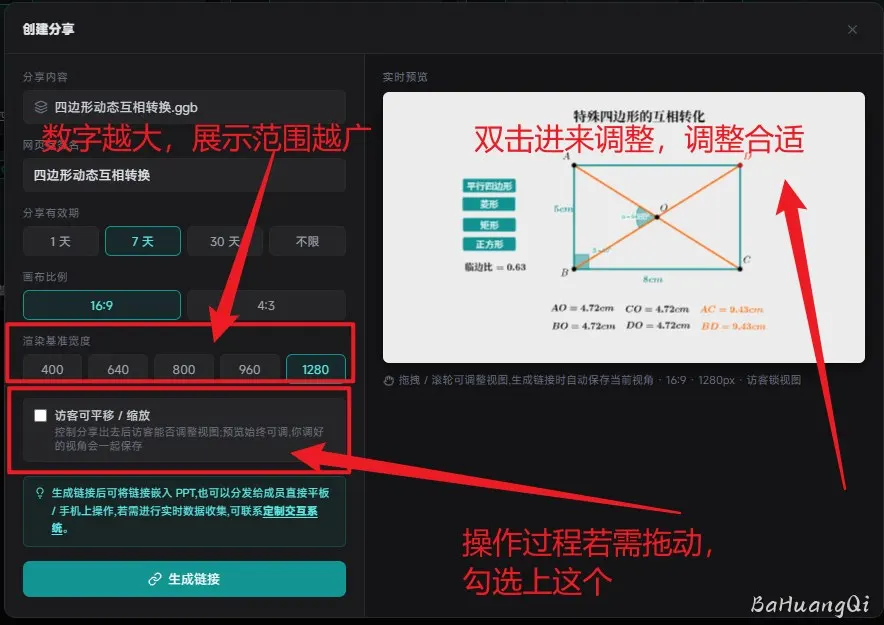
双击新增的卡片,打开分享设置面板。面板中可按需设置分享有效期、画布比例与「渲染基准宽度」。
第 6 步 · 生成链接与二维码
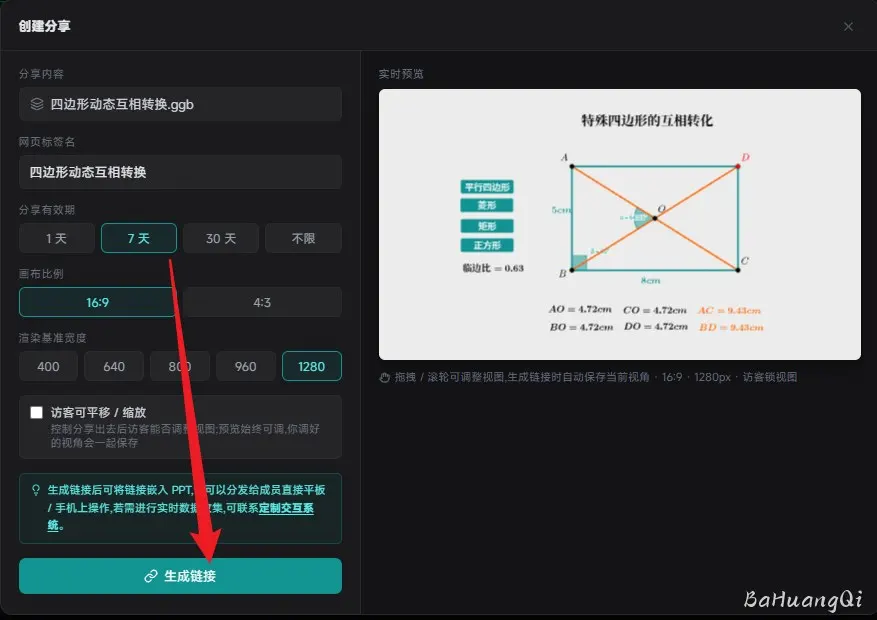
点击「生成链接」,链接与二维码即刻生成完毕。
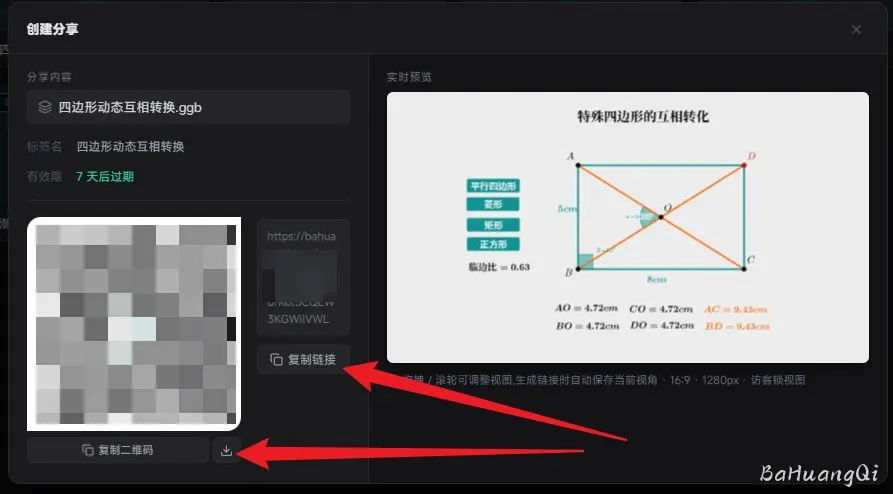
您可直接下载二维码,或复制链接 —— 此后,任何拿到它的人,都能打开并使用您分享的作品。
第 7 步 · 打开链接或者扫码后,可以直接操作作品

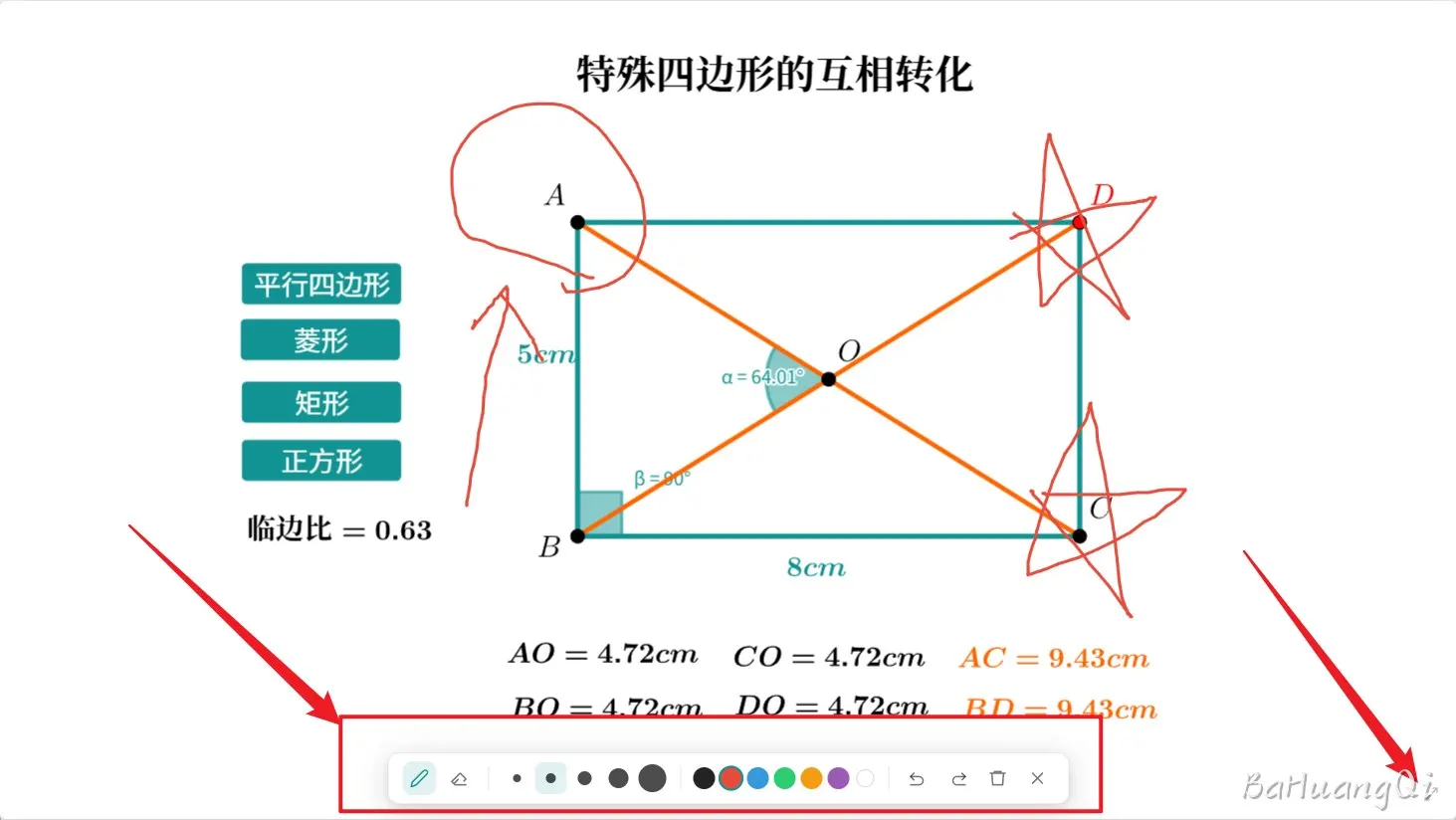
除了操作动画的同时,甚至您可以写写画画,或者是全屏操作
关于数据同步
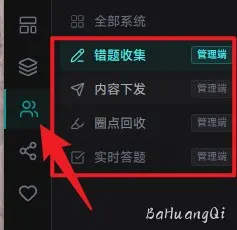
当前分享的作品为「只读演示」,暂不支持数据回传。若您需要实时查看每位学生的操作进度、采集实验数据、并在大屏上动态展示,可联系平台定制专属的「课堂交互系统」。
定制完成后,您的所有交互系统都会在此处集中呈现,一键直达。
关于嵌入希沃 / PPT / WPS
常有用户问及如何把链接嵌入希沃白板、PPT 或 WPS。可以参考这个文章:如何在希沃/PPT中嵌入交互动画链接
更新于 2026-10-15 321 次查看 0 人点赞
这个回答对你有帮助吗?
评论 · 0
我
登录后可发表 · 支持 1-1000 字
加载中…